
Web版・PRO版
スマホでの使い方|バーコードで商品検索
お店でも、スマホのブラウザでモノサーチを使えます。商品のバーコードを読み取れば、数字を入力せずに検索できます。
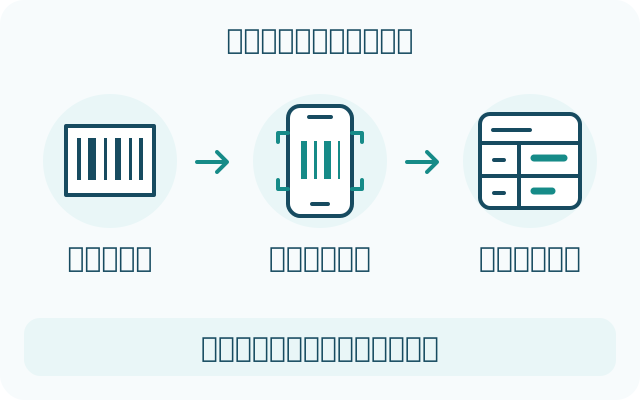
バーコードをカメラで読み取って検索する
- バーコード読み取り画面を開きます。トップの検索窓の横にある「コードSCAN」からも開けます。
- カメラの使用を許可します。
- 商品のバーコードをカメラに映します。
- 読み取った商品の価格を確認します。複数見つかった場合は、一覧から商品を選びます。
カメラが使えないときは、ブラウザのカメラ設定を確認してください。商品名やJANコードを検索窓に入力して調べることもできます。
画面を切り替える
スマホからパソコン向けの画面を見るには、ページ下の「PCサイト」を選びます。戻るときは「モバイル」を選んでください。
価格比較の見方はWeb版の使い方で説明しています。
ウォッチの一覧を見るPRO
- パソコンのPRO版で、商品ウォッチまたは出品者ウォッチを開きます。
- モバイル表示の案内から、スマホ用のURLを開きます。QRコードが表示される場合は、スマホで読み取れます。
- 開いた一覧をブラウザのブックマークに保存すると、次回からすぐに見られます。
一覧のURLは人に教えないでください。URLには登録内容を見分けるキーが含まれます。知っている人が一覧を見たり変更したりできるため、SNSにも載せないでください。
