
Web版
JANコードの調べ方と検索方法
JANコードは、商品のバーコードの下に書かれた数字です。モノサーチでは、JANコードを検索窓に入れるだけで商品を検索できます。商品名からJANコードを調べることもできます。
JANコードとは
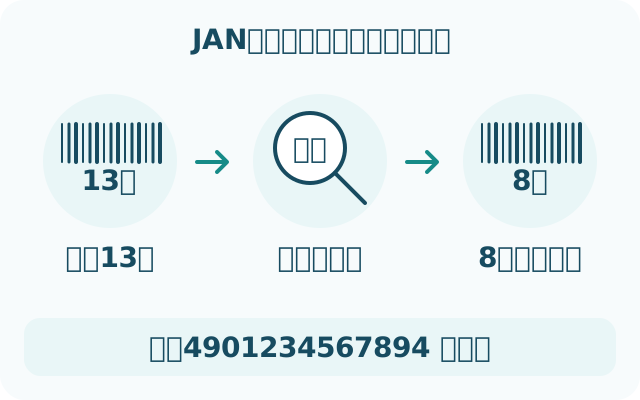
JANコードは、日本で使われている商品の番号です。多くの商品に、バーコードとして印刷されています。国際的には「EANコード」と呼ばれる番号と同じ仕組みです。
- 桁数:ふつうは13桁です。小さな商品には、8桁の短縮タイプもあります。
- はじめの数字:日本の事業者に割り当てられた番号は「45」か「49」で始まります。
- 最後の1桁:読み間違いを見つけるための数字(チェックデジット)です。
JANコードは、GS1 Japan(一般財団法人流通システム開発センター)に登録した事業者が、商品ごとに付けます。EANコードとの関係はEANコードとはで説明しています。
JANコードで商品を検索する
- 商品のバーコードの下にある13桁の数字を確かめます。
- トップの検索窓に数字だけを入れ、「検索」を押します。ハイフンや空白は入れません。
- 商品が1件だけ見つかったときは、そのまま商品詳細が開きます。複数見つかったときは、商品名や画像を見て一覧から選びます。
- 商品詳細で、新品・中古の価格と、在庫のあるショップを比べます。
スマホなら、検索窓の横の「コードSCAN」でバーコードを読み取って検索できます。くわしくはスマホでの使い方をご覧ください。
商品名からJANコードを調べる
手元に商品が無くても、商品名からJANコードを調べられます。
- 検索窓に商品名を入れて検索します。型番も入れると絞りやすくなります。
- 一覧から、調べたい商品を選びます。色・容量・セット数などが違う商品もあるため、商品名と画像をよく確かめます。
- 商品詳細の「関連情報」に、ASINとJANコードが表示されます。番号を押すとコピーできます。
JANコードが登録されていない商品では、JANコードは表示されません。
JANコードで検索しても出てこないとき
- 数字を確かめる:1桁でも違うと、別の番号になります。読み取ったときや入力したときの間違いがないか見直します。
- 8桁の短縮JANコード:モノサーチは、8桁の数字を本の番号(ISBN)として調べます。8桁のJANコードの商品は、商品名で検索してください。
- お店が独自に付けた番号:「02」や「20〜29」で始まる番号は、お店の中だけで使う番号(インストアコード)のことがあります。ほかのショップでは探せません。
- 扱っているショップが無い:Amazonや比べるショップで売られていない商品は見つからないことがあります。商品名や型番で検索してみてください。
次に読む記事
Amazonの番号に変えるならJANコードとASINを変換する方法へ。見つけた商品の価格はショップの価格を比較する方法で比べられます。画面を見ながら進めるならWeb版の使い方をご覧ください。
