
Web版
JANコードとASINを変換する方法
JANコードは商品のバーコードの番号、ASINはAmazonの商品の番号です。モノサーチでどちらかを検索すると、商品詳細にもう一方の番号も表示されるため、JANコードとASINを変換できます。
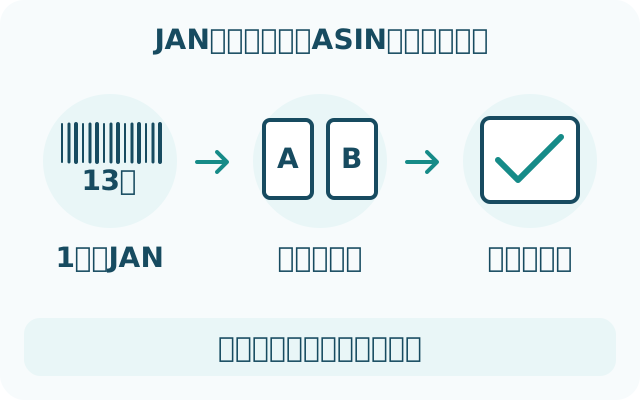
JANコードからASINに変換する
- トップの検索窓に13桁のJANコードを入れて検索します。
- 商品が1件だけ見つかったときは、そのまま商品詳細が開きます。複数見つかったときは、一覧から商品を選びます。
- 商品詳細の「関連情報」に表示されるASINを確かめます。番号を押すとコピーできます。
JANコードの探し方はJANコードの調べ方と検索方法で説明しています。
ASINからJANコードに変換する
- 検索窓にASINを入れて検索します。「B0」で始まるASINなら、その商品の商品詳細がすぐに開きます。
- 商品詳細の「関連情報」で、ASINの下に表示されるJANコードを確かめます。番号を押すとコピーできます。
ASINの調べ方はASINの調べ方で説明しています。
JANコードとASINを変換できないとき
- 1つのJANコードに、ASINが複数ある:同じ商品が別々に登録されていることがあります。一覧で商品名・画像・数量を見比べて選んでください。
- JANコードが表示されない:JANコードが登録されていない商品では、商品詳細にJANコードが出ません。
- 8桁のJANコード:モノサーチは、8桁の数字を本の番号(ISBN)として調べます。8桁のJANコードの商品は、商品名で検索してください。
- Amazonで売られていない商品:AmazonにないものにはASINがありません。
番号が変わったり、登録の内容が直されたりすることもあります。仕入れや出品の前には、Amazonの商品ページでも確かめてください。
次に読む記事
変換した商品の価格はショップの価格を比較する方法で比べられます。番号のしくみはEANコードとはへ。画面を見ながら進めるならWeb版の使い方をご覧ください。
