
Web版・Chrome拡張
ASINの調べ方とASINで商品を検索する方法
ASINは、Amazonが商品ごとに付けている10文字の番号です。ASINが分かれば、モノサーチの検索窓に入れるだけで、その商品の商品詳細を開けます。
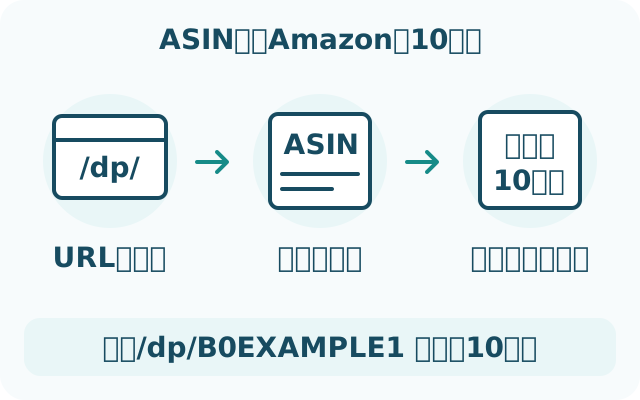
ASINとは
ASIN(Amazon Standard Identification Number)は、Amazonが商品ごとに付けている10文字の英数字です。Amazonの中で、商品を1つに決めるための番号です。
- ふつうの商品:多くは「B0」で始まる10文字です。
- 本:10桁のISBN(ISBN-10)がある本は、その番号がASINになっています。
JANコードは商品そのものに付く番号で、ASINはAmazonの中だけで使う番号です。同じ商品が別々に登録され、ASINが複数あることもあります。
AmazonでASINを調べる
- 商品の情報の欄:Amazonの商品ページの「登録情報」や「商品の情報」などの欄に「ASIN」があります。
- 商品ページのURL:URLの「/dp/」の後ろに続く10文字も、その商品のASINです。
- Chrome拡張:表示されたASINやJANコードを、ワンクリックでコピーできます。追加の方法はChrome拡張のインストールをご覧ください。
ASINで商品を検索する
- トップの検索窓にASINを入れ、「検索」を押します。
- 「B0」で始まるASINと、本のASIN(ISBN-10)は、一覧を通らずにその商品の商品詳細が開きます。
- 商品詳細で、新品・中古の価格、在庫のあるショップ、Amazonの価格推移のグラフを確かめます。
ASINは英字と数字の組み合わせです。「0(ゼロ)」と「O(オー)」など、見た目の似た文字に気をつけて入力してください。
JANコードからASINを調べる
JANコードで検索して商品詳細を開くと、「関連情報」にASINが表示されます。番号を押すとコピーできます。手順はJANコードとASINを変換する方法で説明しています。
次に読む記事
グラフの読み方はAmazonの価格推移の見方へ。ショップの価格を比べるならショップの価格を比較する方法をご覧ください。画面を見ながら進めるならWeb版の使い方へ。
